No necesitas cambiar veinte cosas para que la Ally funcione bien. Primero vamos a dejar una configuración base limpia y después veremos qué conviene tocar según lo que estés haciendo. Armoury Crate seguirá controlando la consola; esta guía solo organiza los ajustes para que sepas qué hace cada uno y dónde encontrarlo.
1
Antes de empezar
Cinco minutos que te ahorran muchos problemas después
Si acabas de sacar la Ally de la caja, actualízala primero. Muchos problemas de botones, perfiles y rendimiento vienen simplemente de tener Armoury Crate, firmware o controladores a medias. No es un consejo de relleno: es la causa real de la mitad de las cosas raras que hace la consola recién comprada.
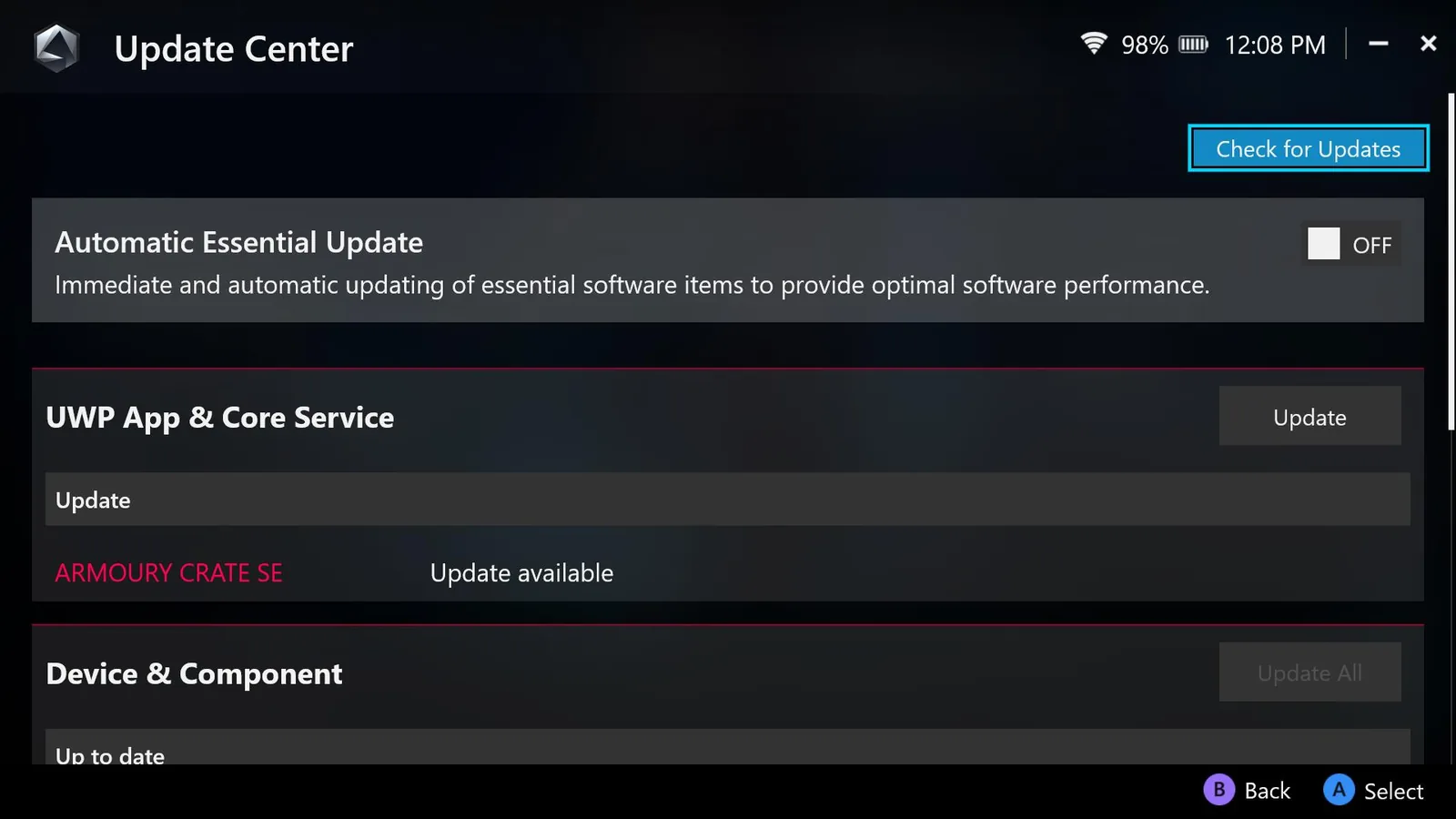
Abre Armoury Crate SE y actualízalo. Ve a Content → Update Center y pulsa Check for Updates. Instala lo que aparezca. ASUS pide expresamente tener los controladores al día antes de valorar cualquier problema de rendimiento.
Revisa MyASUS si lo tienes. En Asistencia al cliente → LiveUpdate aparecen actualizaciones de firmware y componentes que no salen en Armoury Crate.
Windows Update. Parece obvio, pero Windows 11 ha ido añadiendo mejoras específicas para mandos y teclados en pantalla en dispositivos como la Ally.
Reinicia. Algunos cambios de Armoury Crate y de la memoria gráfica no se aplican hasta que reinicias de verdad, no con la suspensión.
No instales varias herramientas que hagan lo mismo. Si vas a usar el software de ASUS para el TDP, los ventiladores y los controles, no pongas además otra utilidad que también los toque. Dos programas peleando por el mismo hardware es la forma más rápida de que todo vaya peor.
Qué NO necesitas
No hace falta formatear, ni optimizadores de Windows, ni desactivar servicios a lo loco. La Ally funciona bien de fábrica; lo que hay que hacer es configurarla con criterio.
2
Un buen punto de partida
Si no sabes por dónde empezar, empieza por aquí
No necesitas cambiar veinte cosas para que la Ally funcione bien. Estos valores son una base razonable para casi todo; desde ahí solo cambias lo que el juego o la aplicación pida de verdad.
Punto de partida
Ajuste
Valor
Por qué
Pantalla
120 Hz
Deja la pantalla a 120 Hz aunque el juego vaya a menos FPS; el panel y el FreeSync lo agradecen.
Resolución
900p
Se ve bastante mejor que 720p y le da más margen a la GPU que 1080p.
Control Mode
Auto
Es lo que permite que se apliquen los perfiles por juego.
Embedded Controller
ON
Solo se apaga si conectas un mando externo y el juego sigue usando el de la Ally.
CPU Boost
OFF
La mayoría de los AAA en la Ally acaban limitados por la GPU.
RSR
OFF
Actívalo cuando bajes a 720p, no antes.
FPS Limiter
Max
Sin límite por defecto. Bájalo solo si buscas estabilidad o batería.
Operating Mode
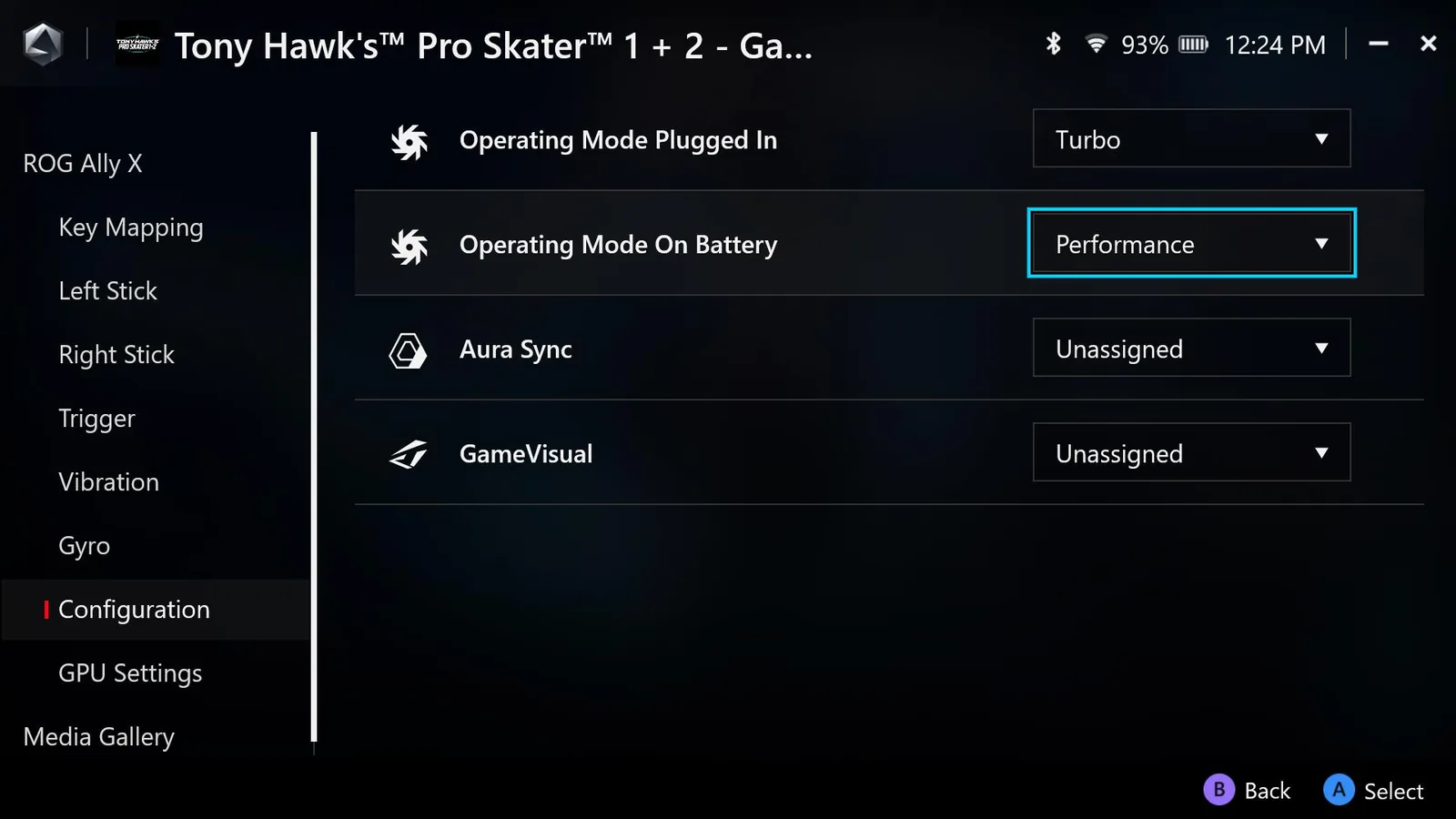
Performance con batería Turbo enchufado
Performance es el equilibrio; Turbo tiene sentido cuando necesitas más y estás a la corriente.
VRAM
Auto (o 4–6 GB)
Ver abajo: más memoria reservada no significa automáticamente más rendimiento.
Sobre la VRAM
La Ally no tiene memoria de vídeo propia: la GPU integrada reserva una parte de los mismos 16 GB de RAM que usan Windows y el juego. Reservar más memoria no es gratis, porque se la quitas al sistema.
Más VRAM no es automáticamente más rendimiento
La memoria sale de los mismos 16 GB que comparten Windows, el juego y la GPU. Subirla demasiado puede dejar al sistema sin margen.
Cuándo subirla
Cuando un juego usa texturas grandes, da tirones por falta de memoria gráfica, o directamente no arranca diciendo que no detecta suficiente memoria de vídeo.
El valor por defecto es 4 GB y el máximo documentado por ASUS es 8 GB. En una Ally de 16 GB, 6 GB es un punto de partida razonable si notas que te falta, pero hay juegos que van mejor con Auto. No es obligatorio cambiarlo. Y ojo: el cambio no se aplica hasta que reinicias. La ruta exacta, abajo en VRAM.
3
Windows
Lo único que toca de Windows para jugar
No hace falta una guía de Windows. Solo tres cosas afectan de verdad a cómo se juega en la Ally.
La resolución
720p · 1280×720
Úsalo cuando necesitas liberar GPU. Pierdes nitidez, pero es la forma más rápida de recuperar rendimiento en un juego pesado.
900p · 1600×900
Es el punto medio más útil en la Ally: se ve bastante mejor que 720p y cuesta menos que 1080p. Es el que usaría por defecto.
1080p · 1920×1080
Resolución nativa. Úsalo cuando el juego vaya sobrado o cuando prefieras nitidez por encima de FPS.
Combinado con RSR
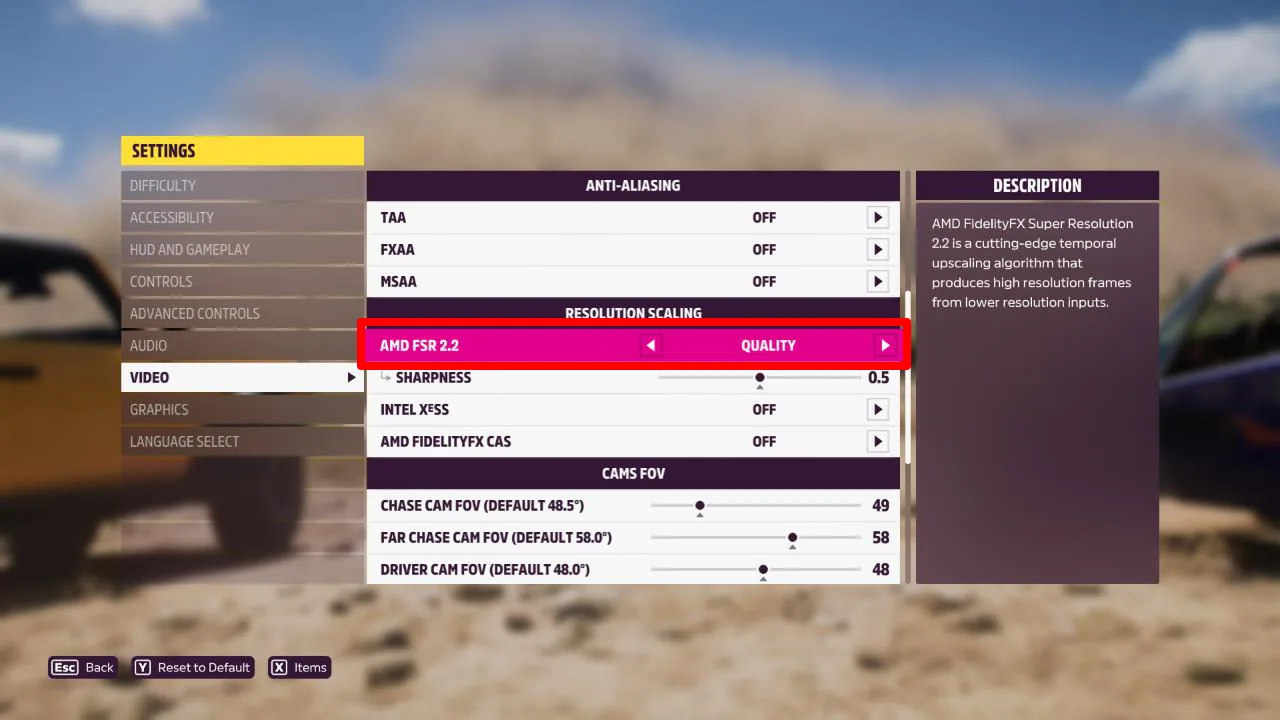
Si bajas a 720p, RSR puede escalar la imagen de vuelta a 1080p desde el controlador. Es la combinación con más sentido cuando el juego no trae un escalador propio.
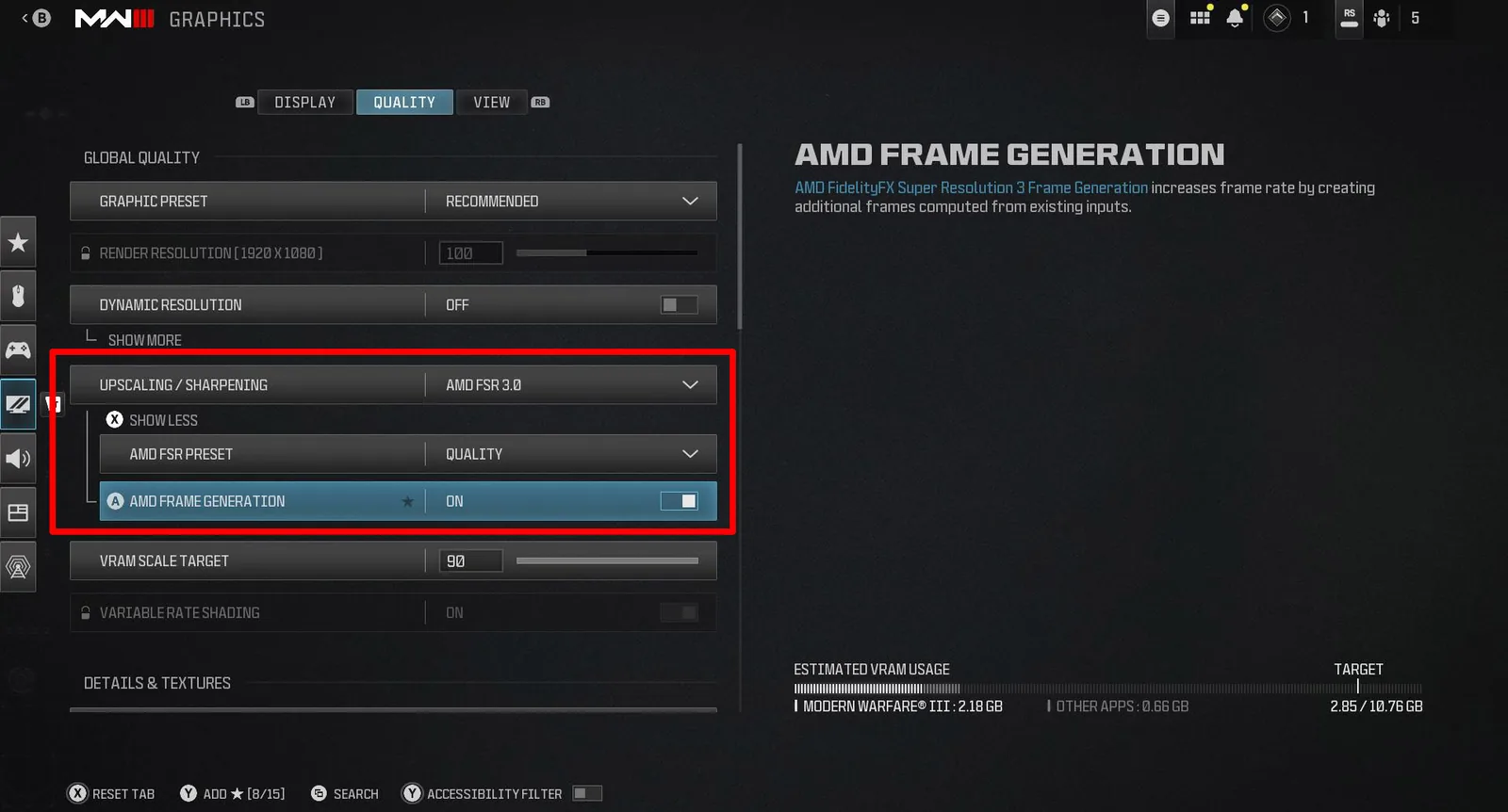
El bloque de escalado de resolución en los ajustes de vídeo de un juego.
Imagen genéricaComparativa en 1920×1080. Pendiente de sustituir.
Cartel de este sitio
Imagen genéricaComparativa en 1600×900. Pendiente de sustituir.
Cartel de este sitio
Imagen genéricaComparativa en 1280×720. Pendiente de sustituir.
Cartel de este sitio
120 Hz, FPS y VRR: no son lo mismo
Concepto
Qué es
Hz
Cuántas veces por segundo puede refrescar la pantalla. La Ally llega a 120.
FPS
Cuántos fotogramas por segundo produce el juego. Lo decide el juego y el hardware.
Límite de FPS
Un tope que le pones tú al juego. No cambia los Hz de la pantalla.
VRR / FreeSync
Hace que la pantalla se adapte a los FPS del juego para evitar tirones y desgarro.
La consecuencia práctica: deja la pantalla a 120 Hz aunque el juego vaya a 40. Con FreeSync, la pantalla ajusta su refresco a lo que produce el juego, así que no ganas nada bajando a 60 Hz y sí pierdes margen cuando el juego sube. Bajar a 60 Hz tiene sentido sobre todo para reducir consumo y temperatura, no para ganar fluidez.
⚠ El mosaico de frecuencia puede no estar en tu Command Center
ASUS no publica ninguna captura del Command Center con un mosaico de frecuencia de refresco, y el panel es personalizable. Si no lo ves, míralo en la configuración de pantalla de Windows o añádelo desde Settings → General → Command Center Layout.
4
AMD Adrenalin
Las funciones gráficas, y por qué no hay que activarlas todas
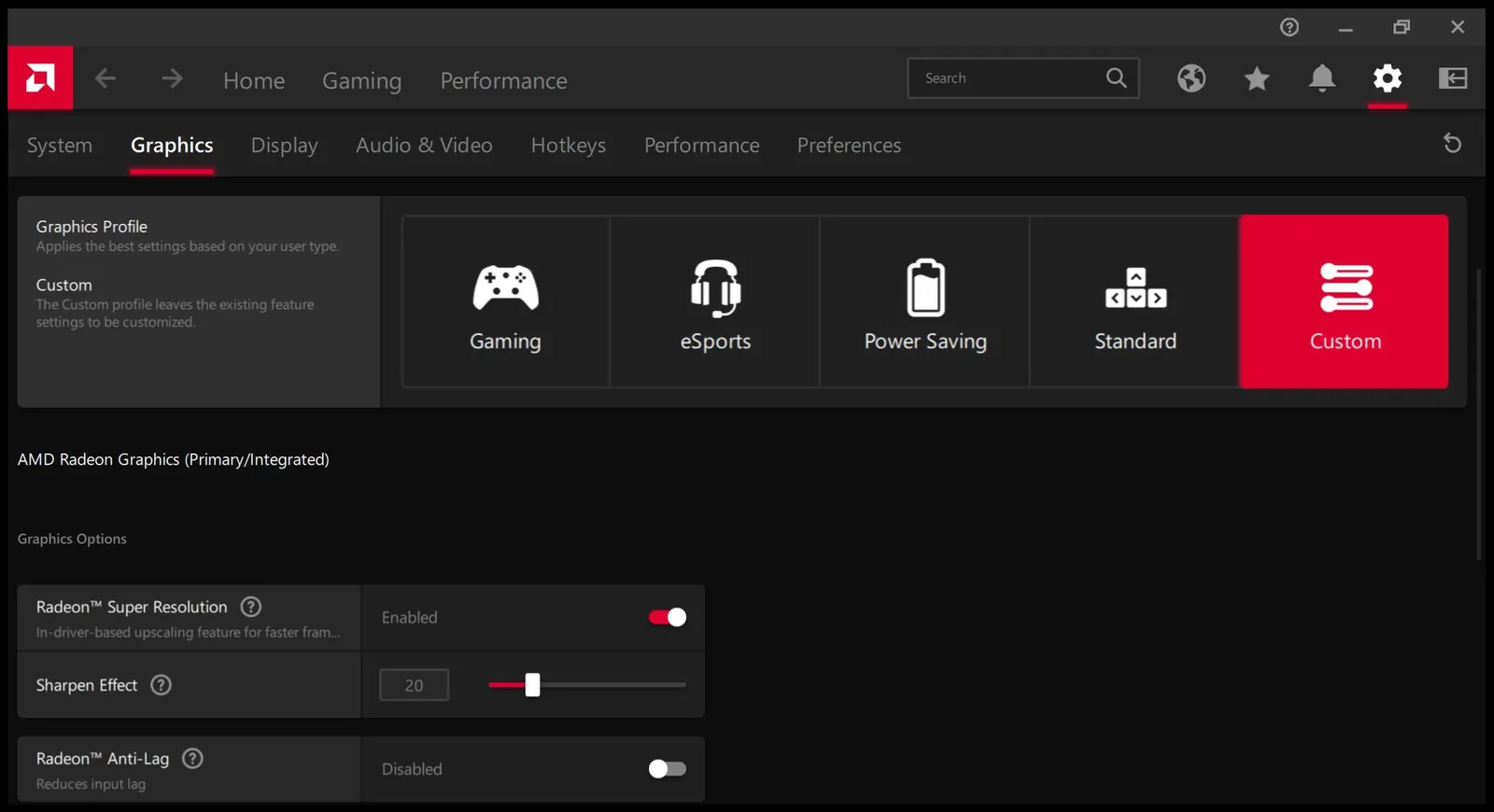
Estas funciones viven en AMD Software: Adrenalin Edition, aunque algunas también se pueden tocar desde Armoury Crate SE y desde el Command Center. ASUS documenta expresamente que, si no aparecen en Armoury Crate, ejecutes Adrenalin una vez para restaurarlas.
Radeon Super Resolution (RSR)
Escalado dentro del controlador. Usa el mismo algoritmo que FSR pero a nivel de driver, así que funciona en juegos que no traen FSR. Con RSR activo puedes poner el juego a 720p y la gráfica lo escala a 1080p.
Los juegos configurados a 1080p no se ven afectados.
Radeon Image Sharpening (RIS)
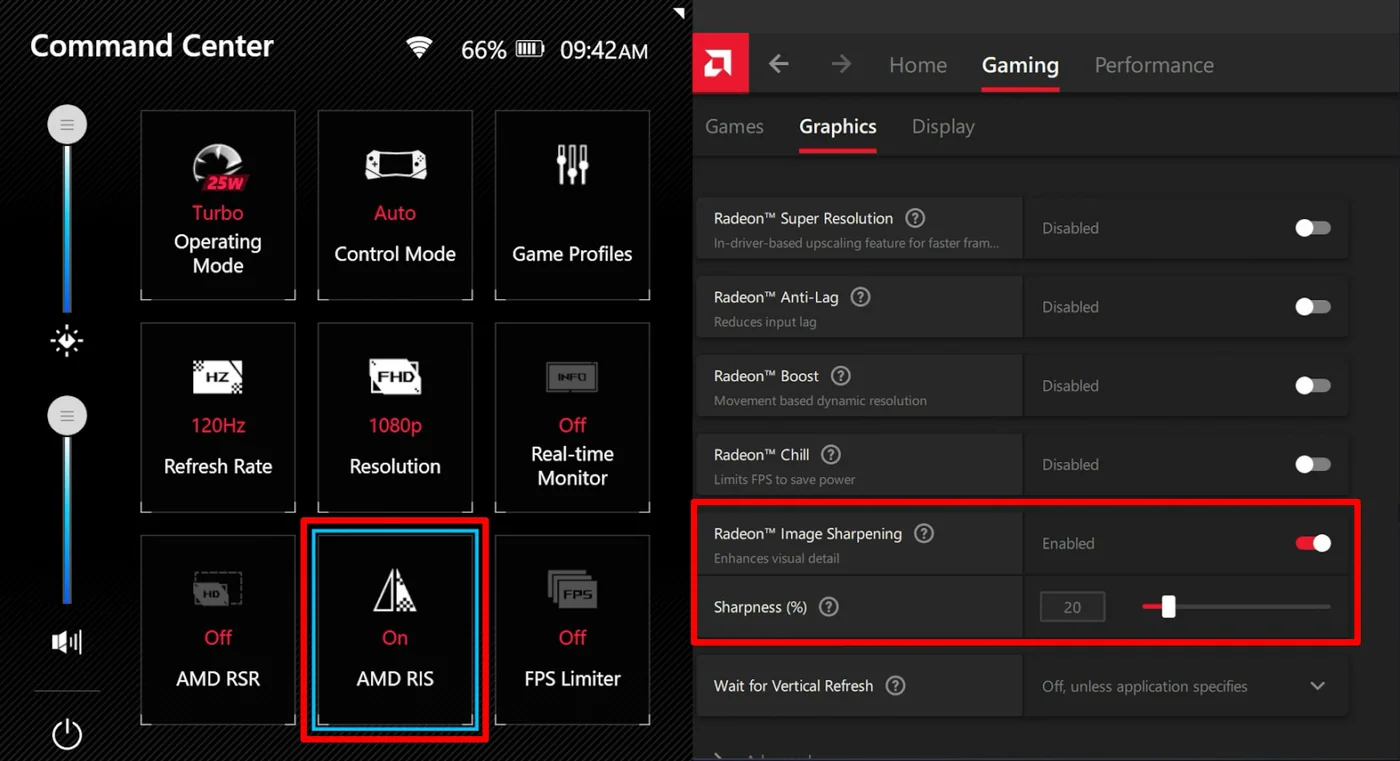
Aumenta la nitidez de gráficos y texturas. ASUS indica que no afecta a los FPS ni al consumo. A diferencia de RSR, no escala: solo realza.
RIS y RSR no pueden estar activos a la vez.
AFMF (AMD Fluid Motion Frames)
Genera fotogramas intermedios desde el controlador para que la imagen se vea más fluida, incluso en juegos sin generación de fotogramas propia. Puede introducir artefactos o algo de latencia.
No sube el rendimiento base: si el juego va a 20, seguirá sintiéndose a 20.
Radeon Anti-Lag
Reduce la latencia entre tu pulsación y lo que ves, limitando la cola de fotogramas de la CPU. Tiene sentido cuando juegas a FPS altos y la latencia se nota; en un juego que va a 30 no cambia gran cosa.
Radeon Chill
Ajusta dinámicamente los FPS según tu movimiento: baja cuando no haces nada y sube cuando te mueves. Sirve para gastar menos, no para ganar rendimiento. Si buscas una tasa constante, el limitador de FPS es más predecible.
La regla que más importa
Un escalador principal y una tecnología de generación de fotogramas a la vez. No pongas varias capas de escalado sobre la misma imagen esperando que todo mejore: acabas con artefactos y sin saber qué está haciendo qué.
Si el juego ya trae un buen FSR o XeSS interno, normalmente úsalo antes que RSR. RSR tiene más sentido cuando el juego no trae un escalador útil.
AMD Software: Adrenalin Edition, donde se activan estas funciones.
Armoury Crate SE es la aplicación central. Su menú principal tiene cinco secciones —Game Library, Settings, Content, Media Gallery y User Center— pero para optimizar solo importan dos: la biblioteca de juegos y, sobre todo, Settings.
Dentro de Settings están General, Performance, Update Center, Calibration, Aura Sync, Lighting, Audio, GameVisual, Connection, Keyboard Shortcuts, Feedback Hub y Battery Care. Y dentro de Performance viven los tres apartados que de verdad cambian el rendimiento: Operating Mode, Eco Assist y GPU Settings.
Armoury Crate SE. Empieza por aquí si acabas de estrenar la consola.
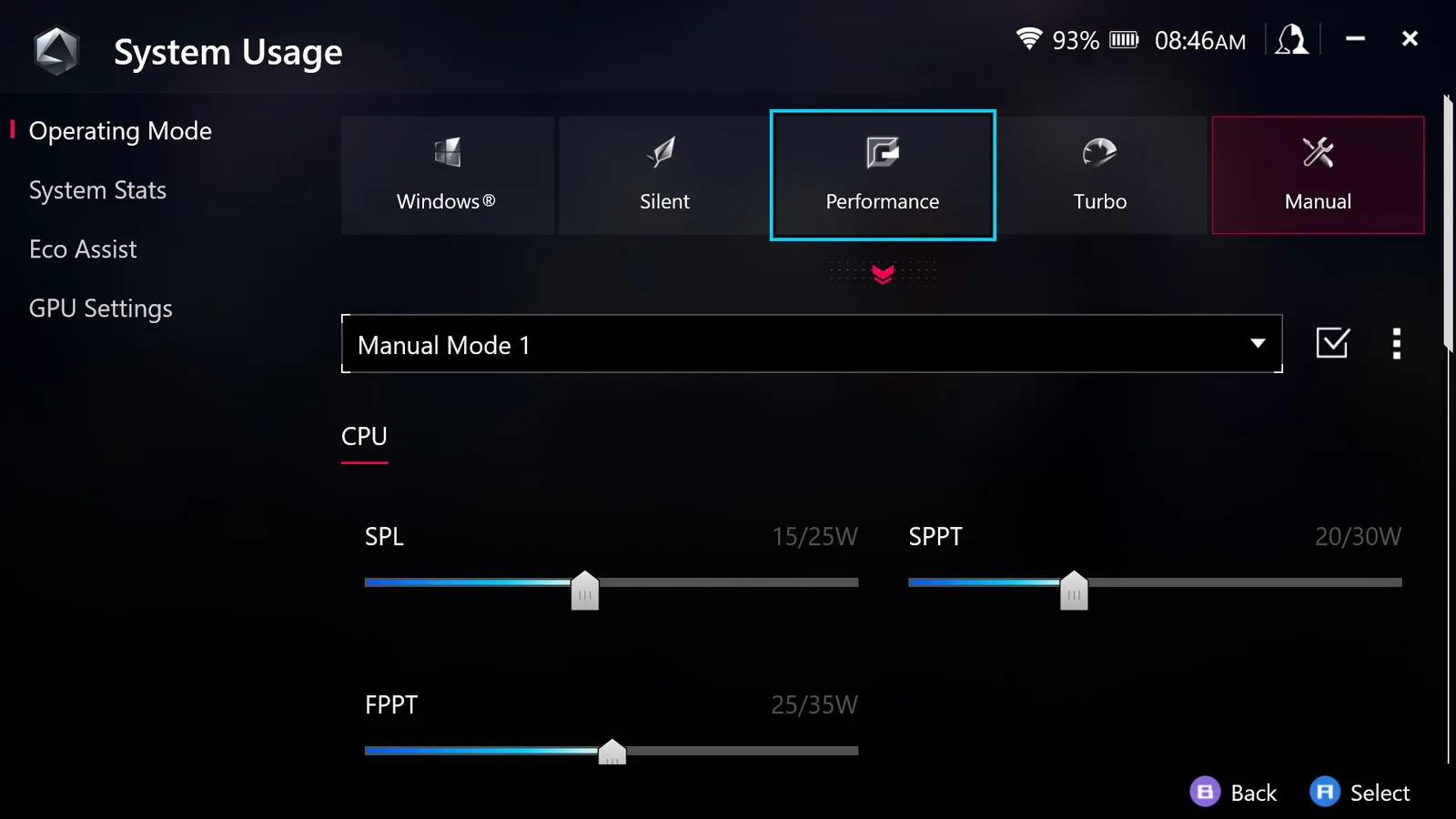
Son cuatro modos, y cada uno asigna una potencia distinta al hardware y aplica su propia curva de ventilador. Cambian rendimiento, ruido y consumo a la vez.
Silent · 10 W
Para juegos ligeros, tareas normales o cuando prefieres batería y menos ruido. Es el modo para jugar callado.
Performance · 15 W
El modo equilibrado. Es un buen sitio para empezar cuando juegas sin cargador.
Turbo · hasta 25 W (30 W enchufado)
Úsalo conectado cuando necesites más rendimiento. No hace falta jugar siempre en Turbo: gasta más y calienta más.
Manual · a tu elección
Para quien quiere controlar límites de potencia y ventiladores. En este modo los valores se pueden ajustar en marcha desde el Command Center.
Sobre los valores de potencia
Los vatiajes que ves aquí son los que documenta ASUS para cada modo. Si tocas el modo Manual, no hay valores «recomendados» universales: depende de lo que estés jugando. Empieza por no mover nada y cambia solo si sabes qué estás buscando.
System Usage: los modos y, en el modo Manual, los tres límites de potencia.
Para jugar puedes dejar CPU Boost apagado la mayor parte del tiempo. Muchos AAA en la Ally terminan limitados por la GPU, así que gastar más energía en la CPU no siempre ayuda: esa energía sale del mismo presupuesto y se la quitas a la gráfica.
Actívalo cuando el programa dependa de verdad del procesador: emulación, simuladores, estrategia, cargas con mucha IA o algunas aplicaciones de creación.
Qué cambia al activarlo
Más capacidad de CPU.
Puede mejorar los mínimos en juegos que tiran de procesador.
Más consumo.
Más temperatura y más ventilador.
Qué NO promete
No hay una ganancia de FPS garantizada, y desde luego no la misma en todos los juegos. Mídelo tú en la misma zona del juego con el ajuste activado y desactivado, y quédate con lo que mejor te vaya.
El mismo ajuste se puede añadir como mosaico al Command Center desde Settings → General → Command Center Layout. Es el mismo interruptor en dos sitios, no dos ajustes distintos.
Eco Assist, donde vive CPU Boost, en el menú lateral de Performance.
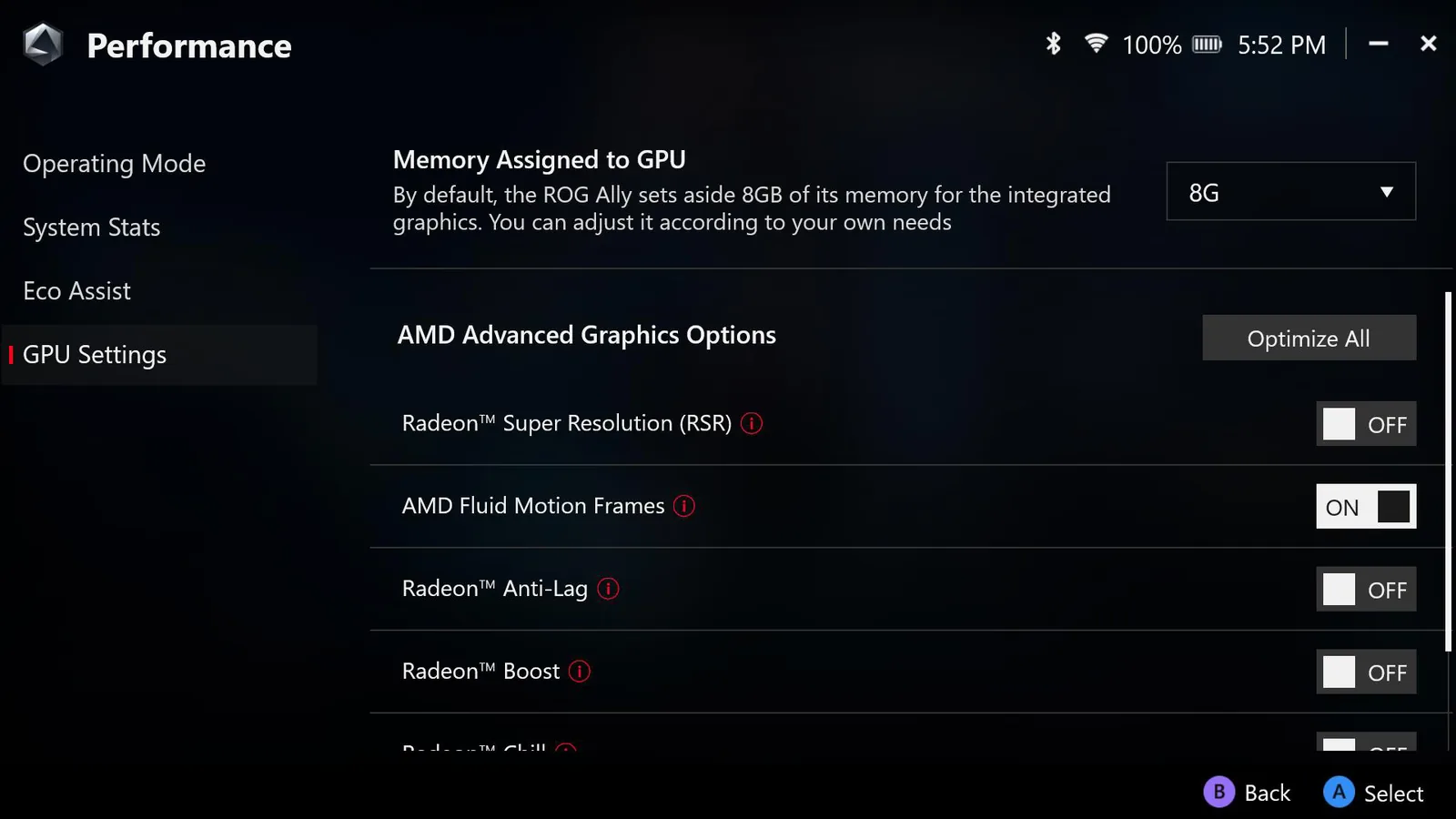
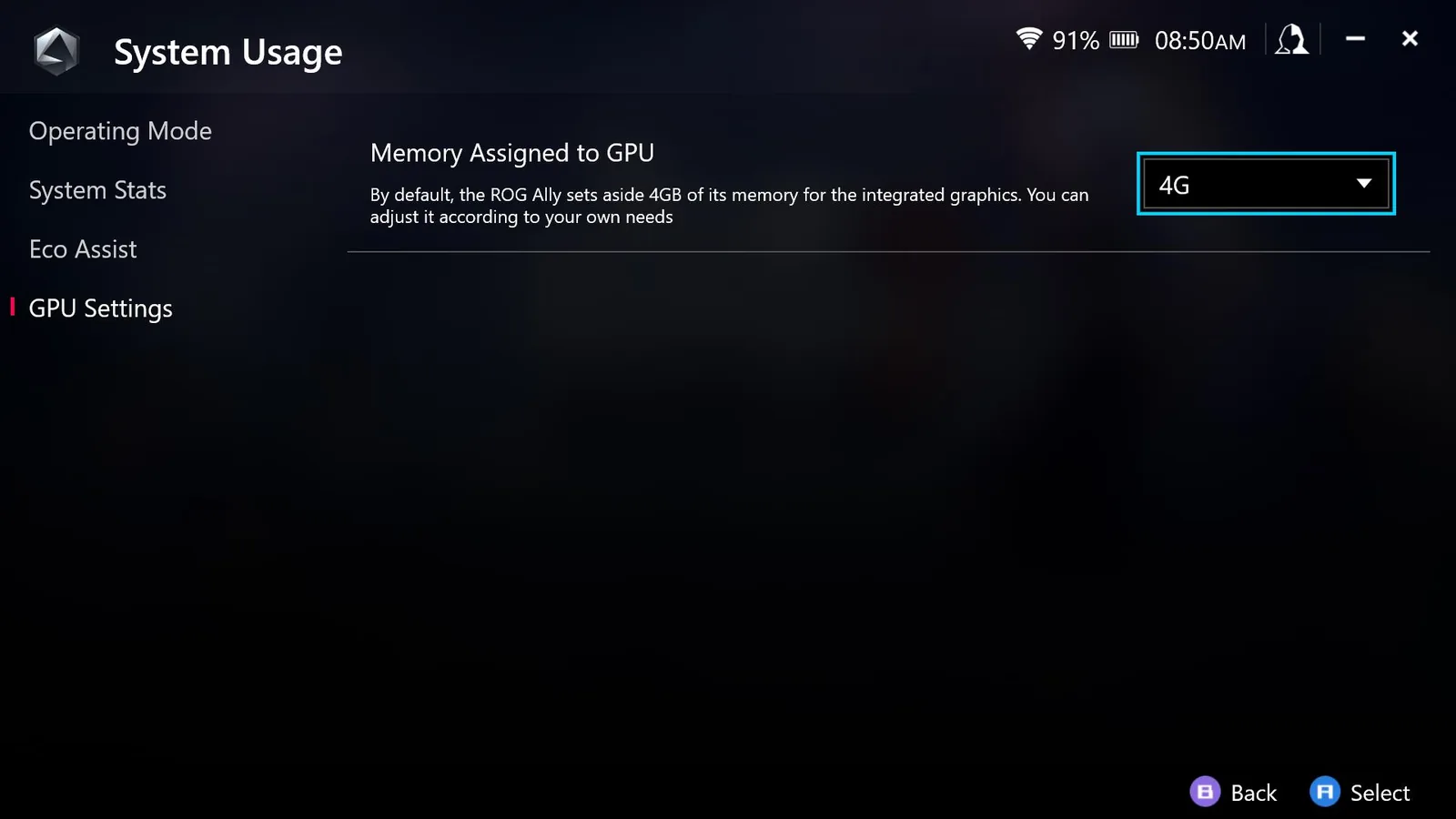
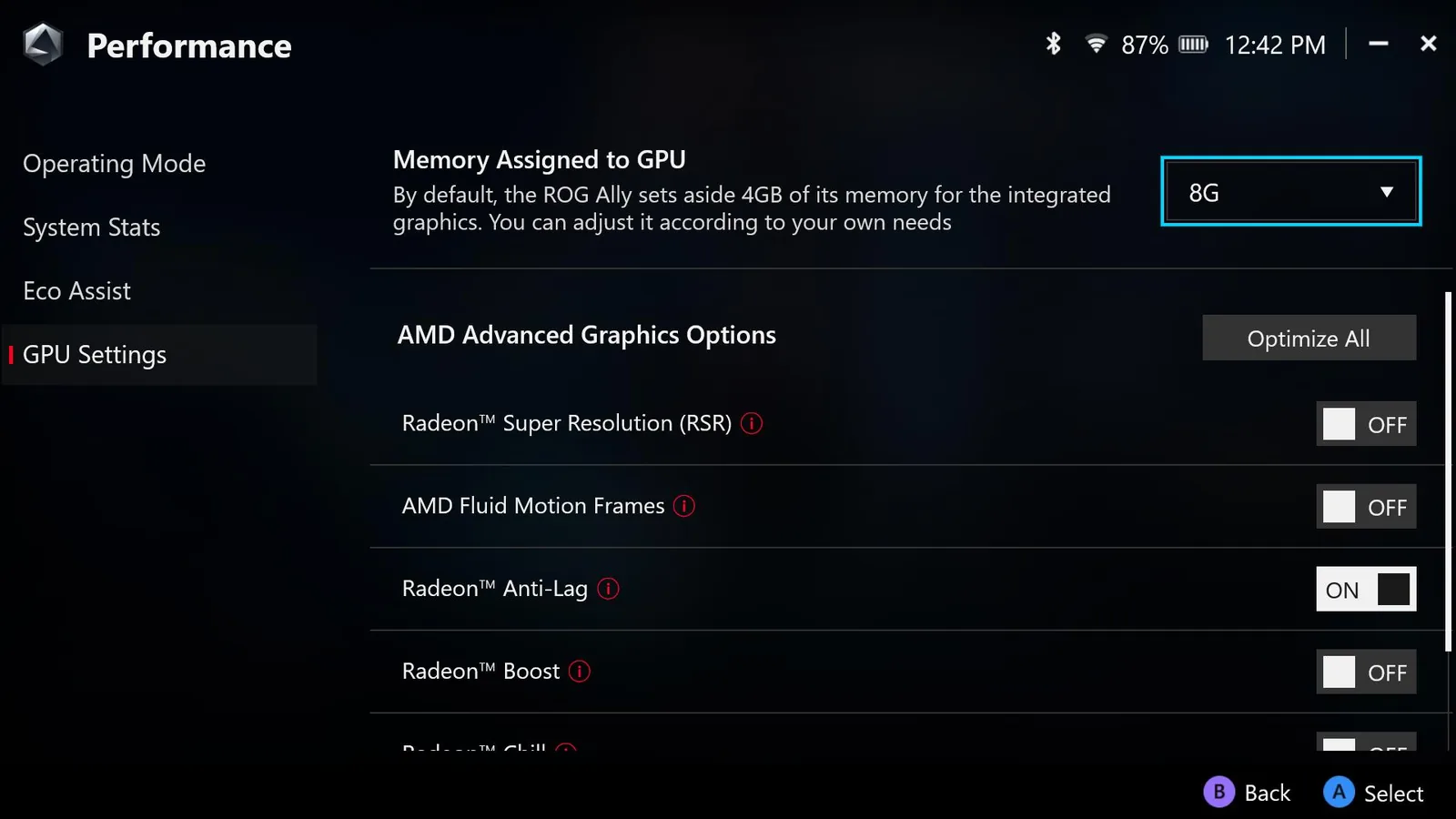
Armoury Crate SE→Settings→Performance→GPU Settings→Memory Assigned to GPU
La Ally comparte su memoria: la GPU integrada reserva una parte de la RAM del sistema. Aquí decides cuánta. ASUS documenta la ruta como Settings → Operating Mode → GPU Settings y valores de auto u 8 GB según el modelo.
Cuándo subirla
Si un juego usa texturas grandes, sufre tirones por falta de memoria gráfica, o se niega a arrancar diciendo que no detecta suficiente memoria de vídeo.
Cuándo bajarla
Si prefieres más RAM libre para el resto del sistema, o si juegas con varias aplicaciones abiertas a la vez.
⚠ El cambio no se aplica hasta reiniciar
Guardar el valor no basta: la Ally tiene que reiniciarse para repartir la memoria de nuevo.
GPU Settings: aquí se ajusta la memoria reservada para la gráfica.
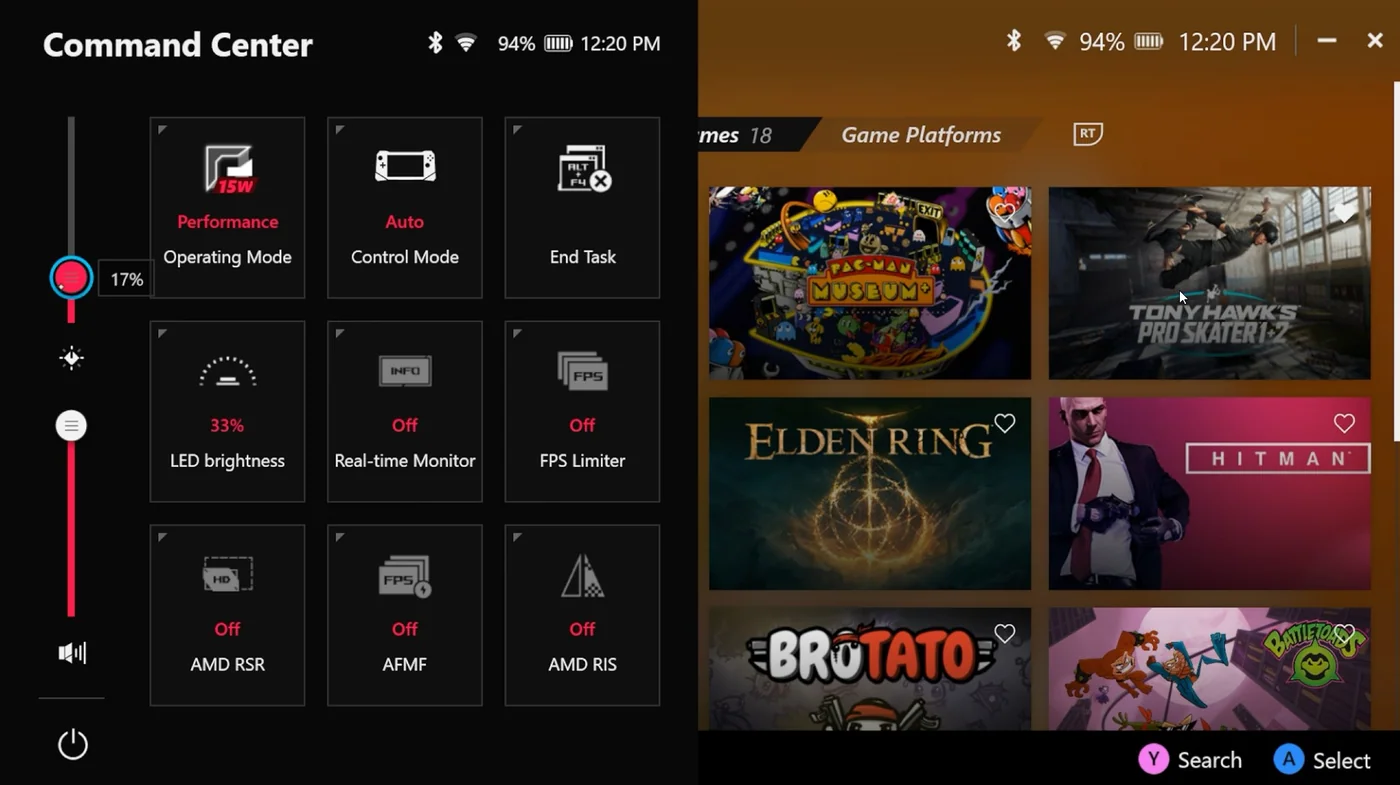
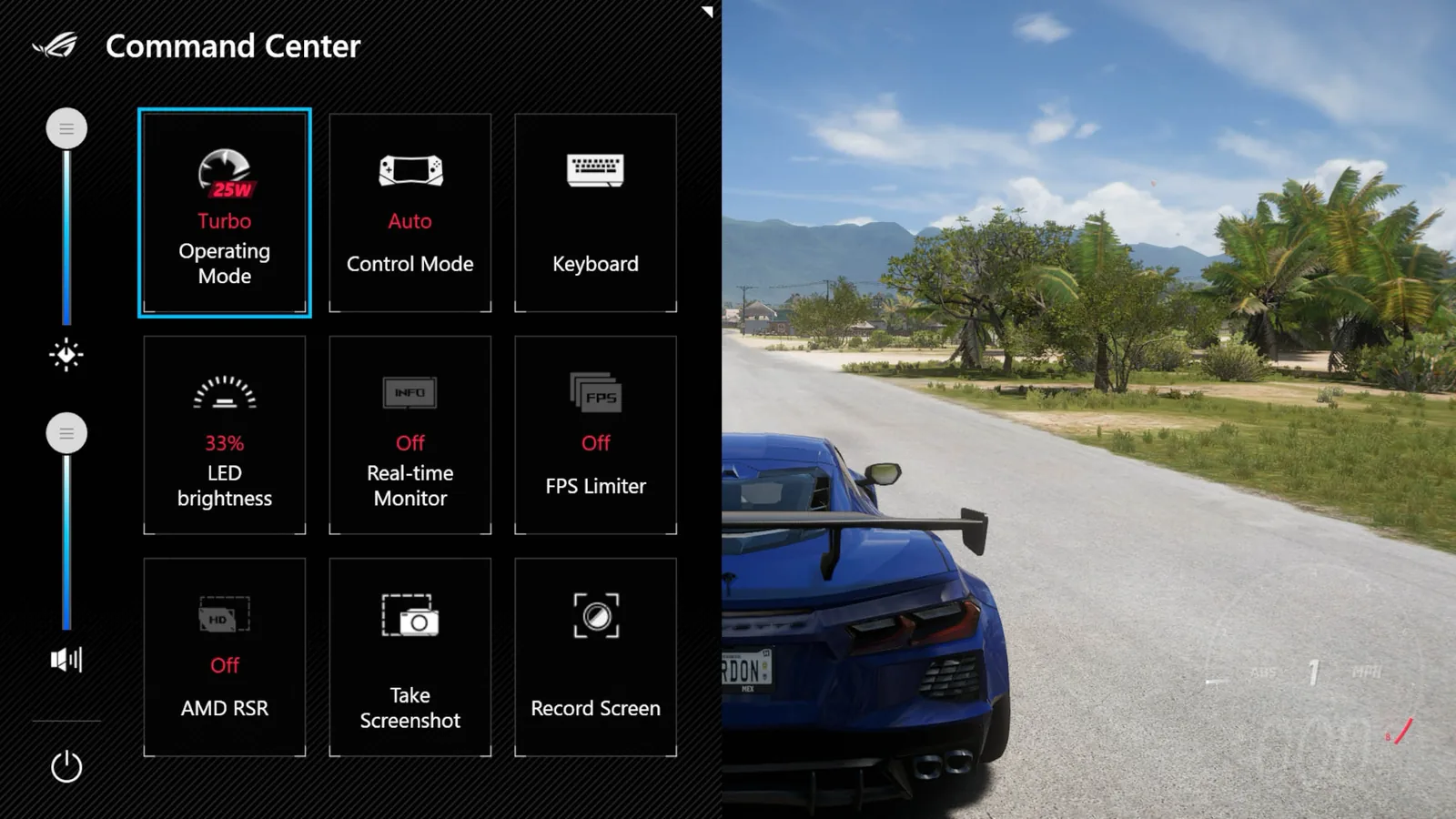
Command Center no es donde configuras toda la consola. Es el panel que se abre encima del juego para cambiar lo que necesitas sin salir de la partida. Todo lo permanente se hace en Armoury Crate SE.
Command Center
Dónde está cada cosa
Los números señalan los controles que aparecen en esta captura concreta. El panel es personalizable, así que puede que en tu Ally veas otros: se editan desde Settings → General → Command Center Layout.
Estos no aparecen en la captura de arriba, pero forman parte del panel y se pueden añadir: Resolution, Refresh Rate, CPU Boost, AFMF, AMD RIS, Embedded Controller y End Task. Los tienes explicados en la referencia, al final.
Otra combinación de mosaicos: End Task, FPS Limiter, AMD RSR, AFMF y AMD RIS. El panel se personaliza y cada uno muestra lo que le interesa.
Cambia el modo de energía al vuelo. Al pulsar el botón Command Center se muestra el valor de TDP de cada modo, para que veas cuánta potencia estás dando en cada momento. Encontrarás los cuatro modos explicados en la sección de Armoury Crate SE.
FPS Limiter
Command Center→Pantalla→FPS Limiter
Fija la tasa máxima de fotogramas. ASUS documenta las opciones 30, 45, 60, 90 y Max. Si quieres jugar a 30 o 45 FPS estables, limitar puede ser mejor que dejar la GPU correr sin necesidad; pero no confundas el límite de FPS con los Hz de la pantalla, que son cosas distintas.
⚠ Solo funciona en Exclusive Full-screen y hay que activarlo antes de lanzar el juego
Si lo cambias con el juego ya abierto, no surte efecto. Es la causa más habitual de «el limitador no me hace nada».
RSR desde el panel
El mismo RSR de AMD, con su propio mosaico en el Command Center para activarlo sin salir del juego. Recuerda que los juegos puestos a 1080p no se ven afectados, y que RIS y RSR no pueden estar activos a la vez.
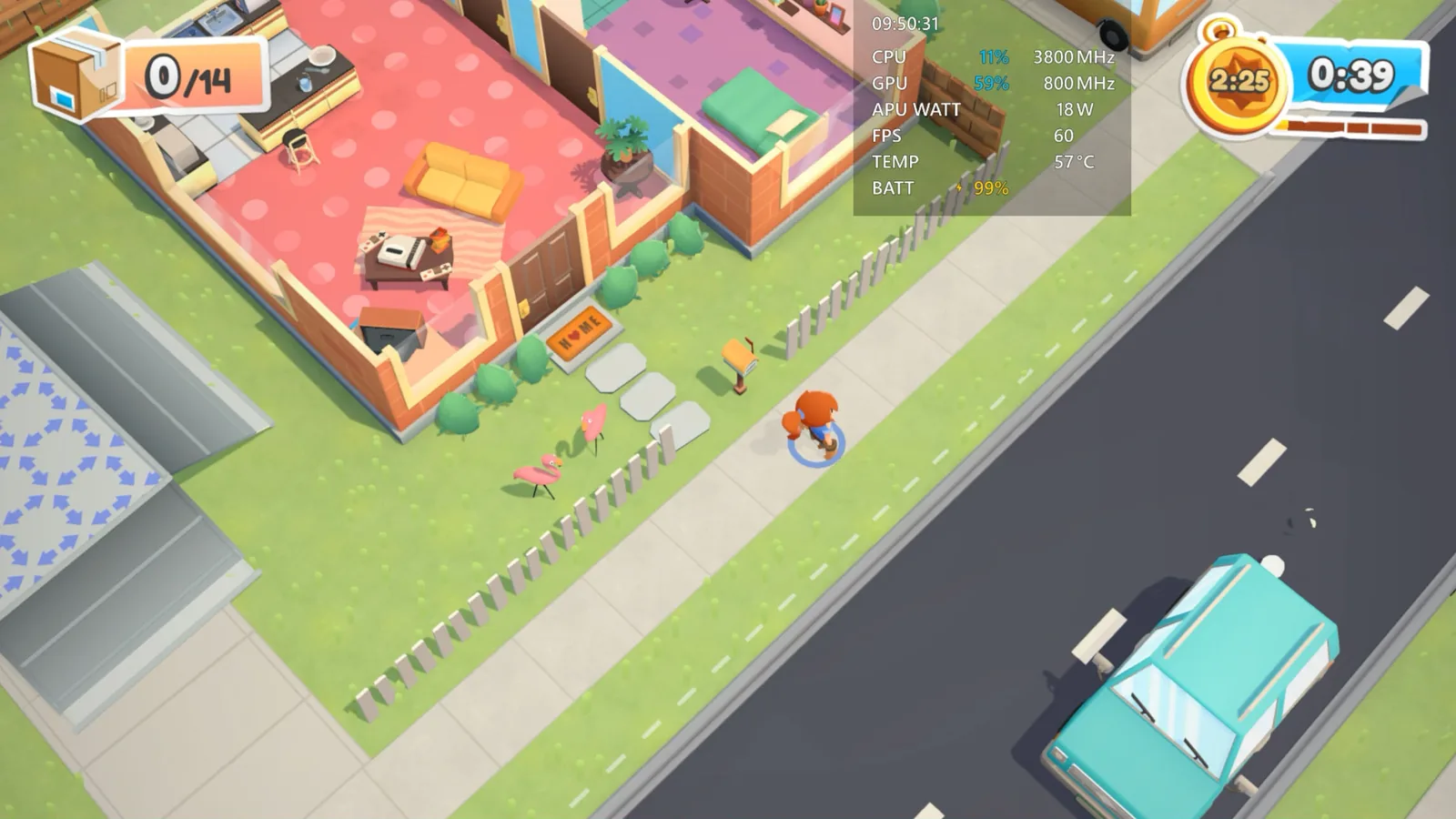
Real-time Monitor
Superpone las estadísticas durante el juego: uso de CPU, uso de GPU, FPS y batería. Dos matices que ASUS aclara y que confunden a mucha gente: APU WATT es el consumo del SoC, es decir CPU y GPU integrada juntos; y BATT Power es el consumo total del sistema desde la batería, que incluye pantalla, vibración y todo lo demás.
Brillo, volumen y End Task
El brillo se ajusta con el control deslizante de la izquierda del panel. End Task cierra la aplicación activa sin salir del juego, útil cuando algo se queda colgado.
7
Controles y botones
Cuando un juego no reconoce bien el mando
Es el problema más común en la Ally, y casi nunca es que los botones estén rotos: es que el juego arrancó mientras la consola estaba en Desktop, o que Auto no detectó bien el perfil. Sigue estos pasos en orden y para en cuanto funcione.
1
Comprueba la Ally primero
Command Center→Controles
Abre el Command Center y deja esto así:
Embedded Controller → ON Control Mode → Gamepad
Cierra el juego y vuelve a abrirlo. Muchos juegos que parecen tener los botones rotos simplemente arrancaron en Desktop, o Auto no acertó con el perfil.
Si ya funciona, deja de tocar. Si quieres seguir usando los perfiles por juego, vuelve a Auto después.
2
Comprueba que Steam ve el mando
Steam→Parámetros→Mando
Entra en los ajustes de mando de Steam y usa la prueba de entradas. Prueba A / B / X / Y, el D-pad, los dos sticks, LB / RB y los gatillos LT / RT.
Si Steam detecta todos los botones, el mando de la Ally funciona. Entonces el problema no está en el hardware, sino en cómo ese juego interpreta los controles.
La redacción exacta de estos menús cambia entre versiones de Steam. La documentación oficial de Valve está enlazada al final de esta sección.
3
Activa Steam Input solo para ese juego
Steam→Biblioteca→Juego→Propiedades→Mando
Steam permite activar o desactivar su capa de mando por juego. Actívala cuando el juego no reconozca el mando por sí solo, y déjala desactivada cuando el juego ya lo haga bien: no hace falta Steam Input para un juego con soporte nativo correcto.
Desde ahí se llega al Controller Layout, donde se ve y se edita la configuración de botones de ese juego.
4
Antes de crear un layout, mira los de la comunidad
Controller Layout→Community Layouts
En juegos viejos, ports raros y títulos que nunca tuvieron buen soporte de mando, muchas veces otra persona ya hizo el trabajo. Mira las plantillas de la comunidad antes de montar una desde cero.
Cómo elegir una
Que sea específica de ese juego.
Que sea un layout de mando tipo Xbox cuando sea posible.
Que tenga un número de usos o valoración razonable.
Pruébala antes de modificarla.
Ojo con esto
El layout más popular no es siempre el mejor: a veces está pensado para otro estilo de juego o para un mando distinto. Y si luego lo editas, dejas de usar el de la comunidad.
5
Si el juego no tiene soporte de mando
Steam Input puede convertir el mando en teclado y ratón. Un ejemplo típico, solo como referencia:
Es un ejemplo, no una plantilla universal. Cada juego necesitará sus propias teclas.
Si pulsas una vez y el juego hace dos cosas
Lo más probable
Que Armoury Crate y Steam Input estén reasignando el mismo botón al mismo tiempo. Los dos están traduciendo la pulsación y el juego recibe las dos.
Elige una de las dos organizaciones, no las dos a la vez:
Opción A
Armoury Crate con el layout normal del mando, y el trabajo fino lo hace Steam Input con un layout personalizado.
Opción B
Armoury Crate con un perfil personalizado, y Steam Input desactivado para ese juego.
La regla
No uses dos layouts personalizados uno encima del otro. Es la causa directa de los botones que hacen dos cosas.
Gatillos que no responden bien
Steam Input puede distinguir entre una pulsación parcial (Soft Pull) y una completa (Full Pull) en los gatillos analógicos. Si un juego no detecta bien el gatillo:
Revisa que el juego esté leyendo el evento que tú crees: a veces espera Full Pull y tú estás haciendo Soft Pull, o al contrario.
Como prueba, asigna la misma acción a ambos eventos y comprueba si entonces responde.
Si el recorrido del gatillo parece irregular, calíbralo en Armoury Crate SE → Settings → Calibration.
Esto no resuelve todos los problemas de gatillo. Si el juego simplemente no soporta gatillos analógicos, no hay ajuste que lo arregle.
Mando externo
Conecté un mando externo y el juego sigue usando el de la Ally
Ve al Command Center y pon Embedded Controller → OFF. Después abre el juego. Cuando vuelvas a jugar con los controles integrados, déjalo otra vez en ON.
Pasa porque algunos juegos toman el primer mando que Windows enumera, y la Ally siempre está ahí.
Steam en escritorio
El mando funciona en el juego, pero navegar Steam es raro
Son tres contextos distintos: Desktop Mode para moverte por Windows, Big Picture para una interfaz pensada para mando, y Gamepad para jugar. Si vas a navegar Steam con los controles de la Ally, Big Picture está pensado exactamente para eso.
Sobre las capturas de Steam
Esta sección no lleva imágenes propias de Steam. La interfaz de Steam no se ha podido capturar en condiciones para esta guía, y no se han copiado capturas de otras webs. La referencia oficial de Valve está enlazada abajo, y las imágenes se añadirán cuando existan capturas propias.
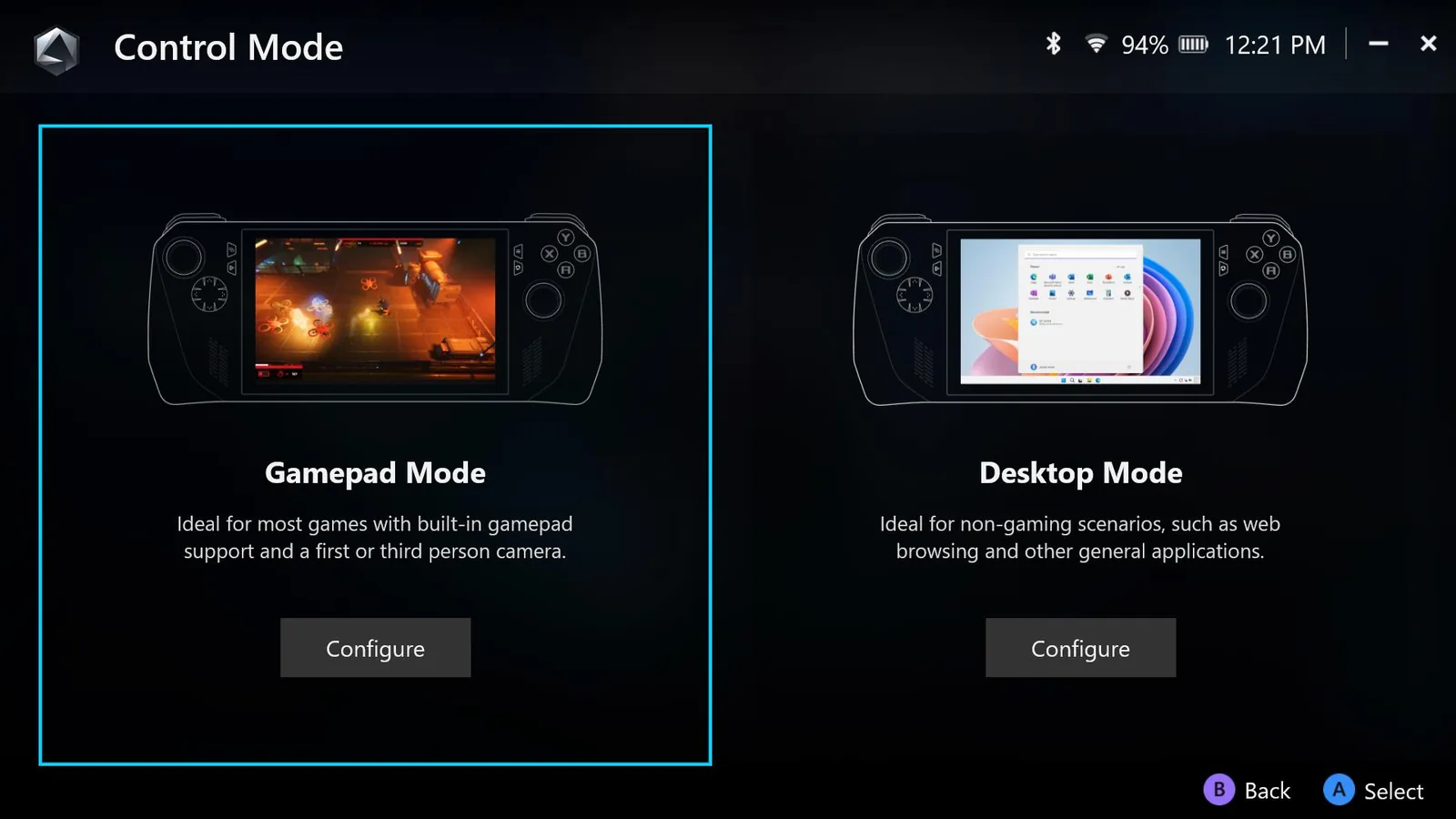
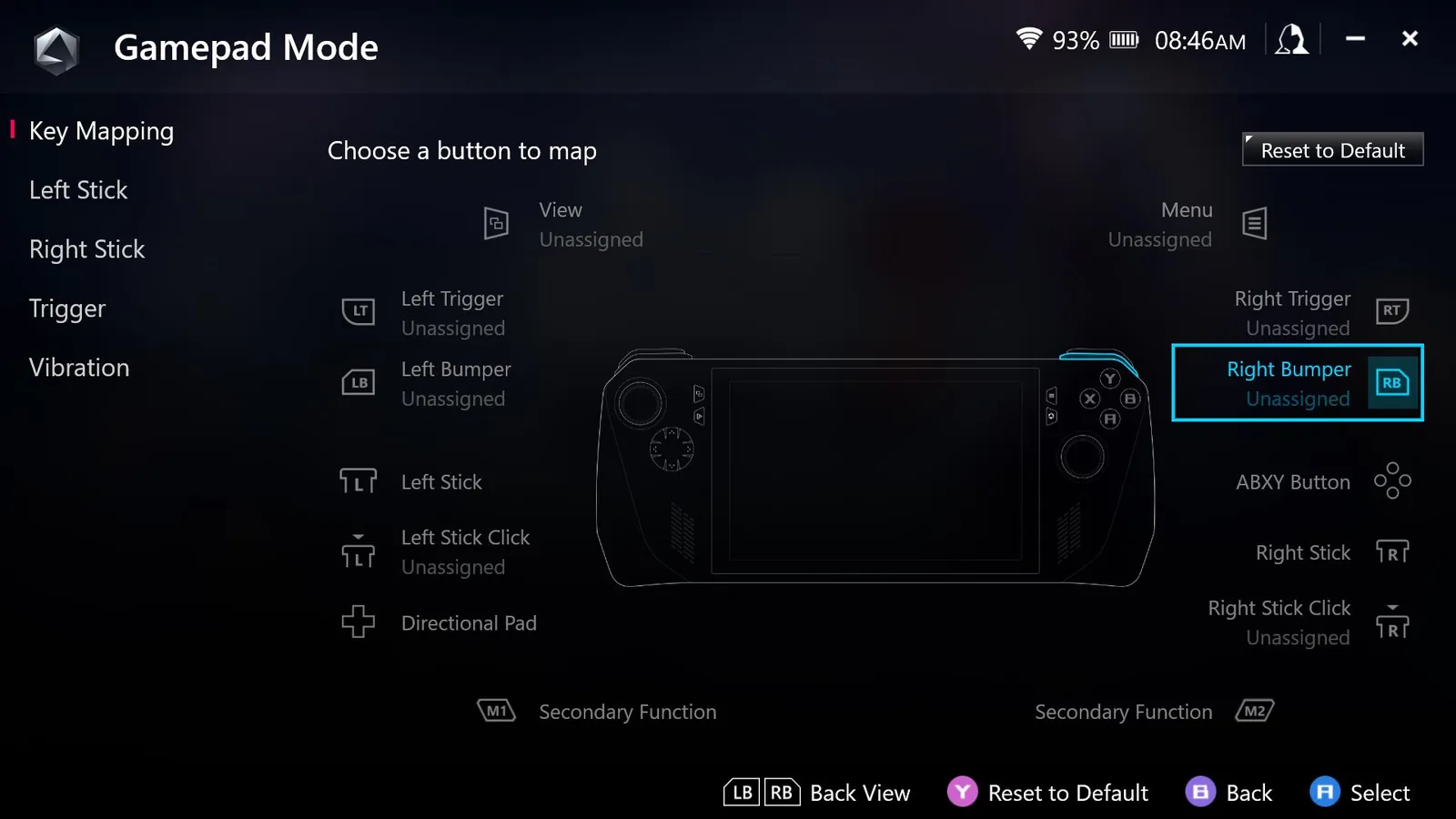
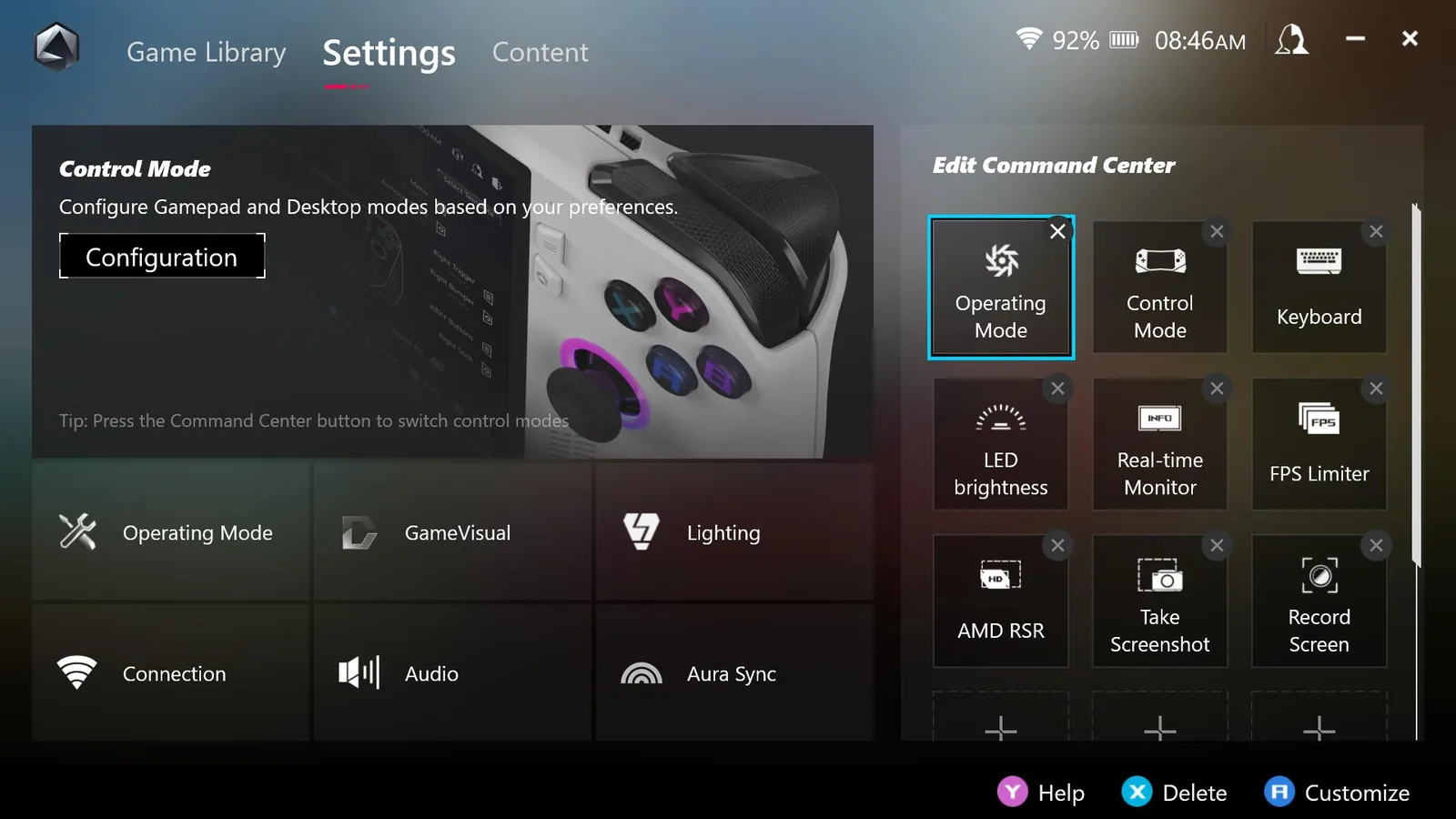
Es el modo que conviene dejar puesto normalmente. Armoury Crate comprueba qué programa está en primer plano y aplica el perfil de ese juego. Si no has creado perfil pero el juego está en la biblioteca, aplica Gamepad por defecto.
Auto no funciona con Xbox Cloud Gaming: ahí hay que cambiarlo a mano.
Gamepad
Fuerza los controles integrados como mando en todo el sistema. Es el primer modo que debes probar cuando un juego no reconoce bien los botones.
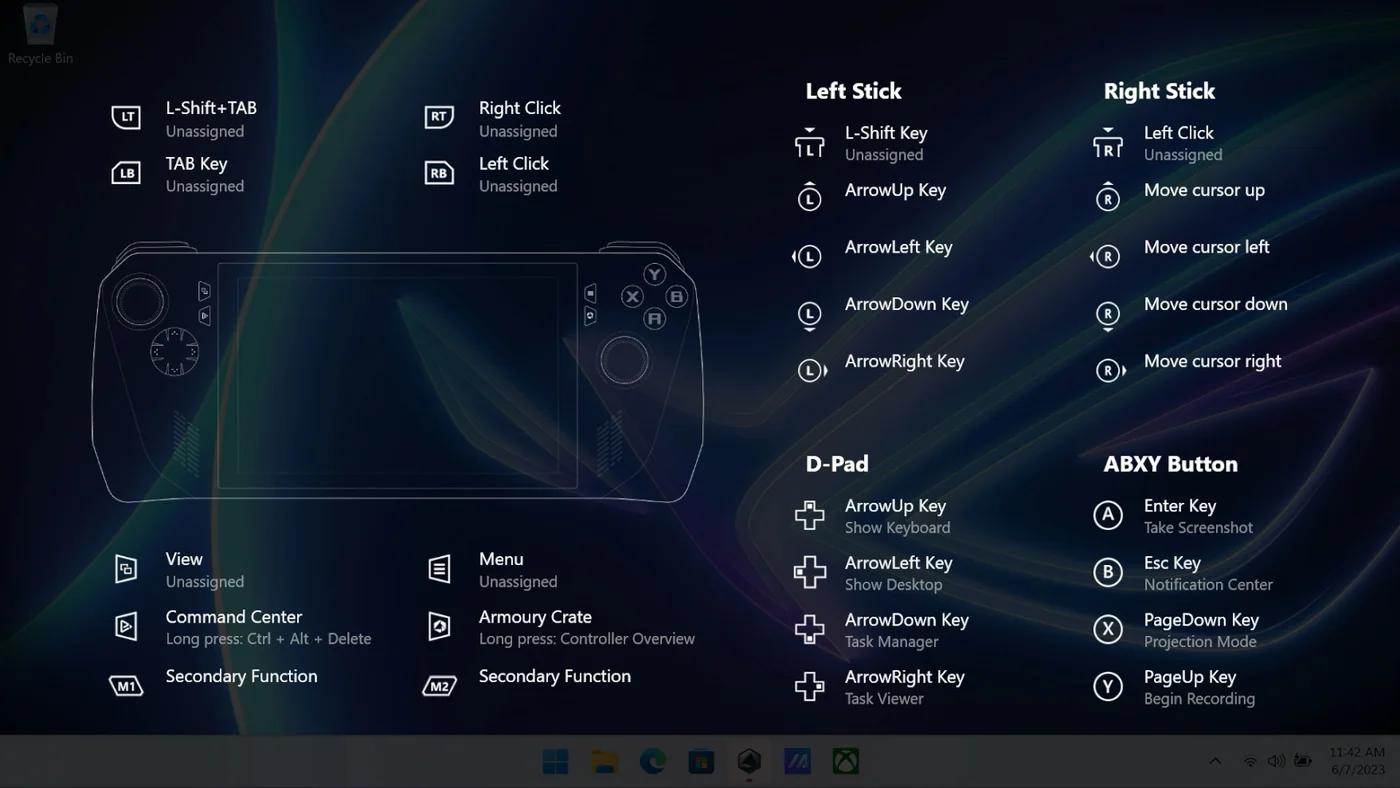
Desktop
Convierte los controles en una forma de manejar Windows. Útil fuera de los juegos, pero puede dar comportamientos raros si lo dejas activo al abrir un título que espera un mando.
⚠ Forzar un modo desactiva temporalmente tus perfiles
Al pasar manualmente a Gamepad o Desktop, todo el sistema usa ese esquema y los perfiles que hayas creado para cada juego dejan de aplicarse. Vuelve a Auto para recuperarlos. Es la respuesta a «mi Game Profile no se aplica».
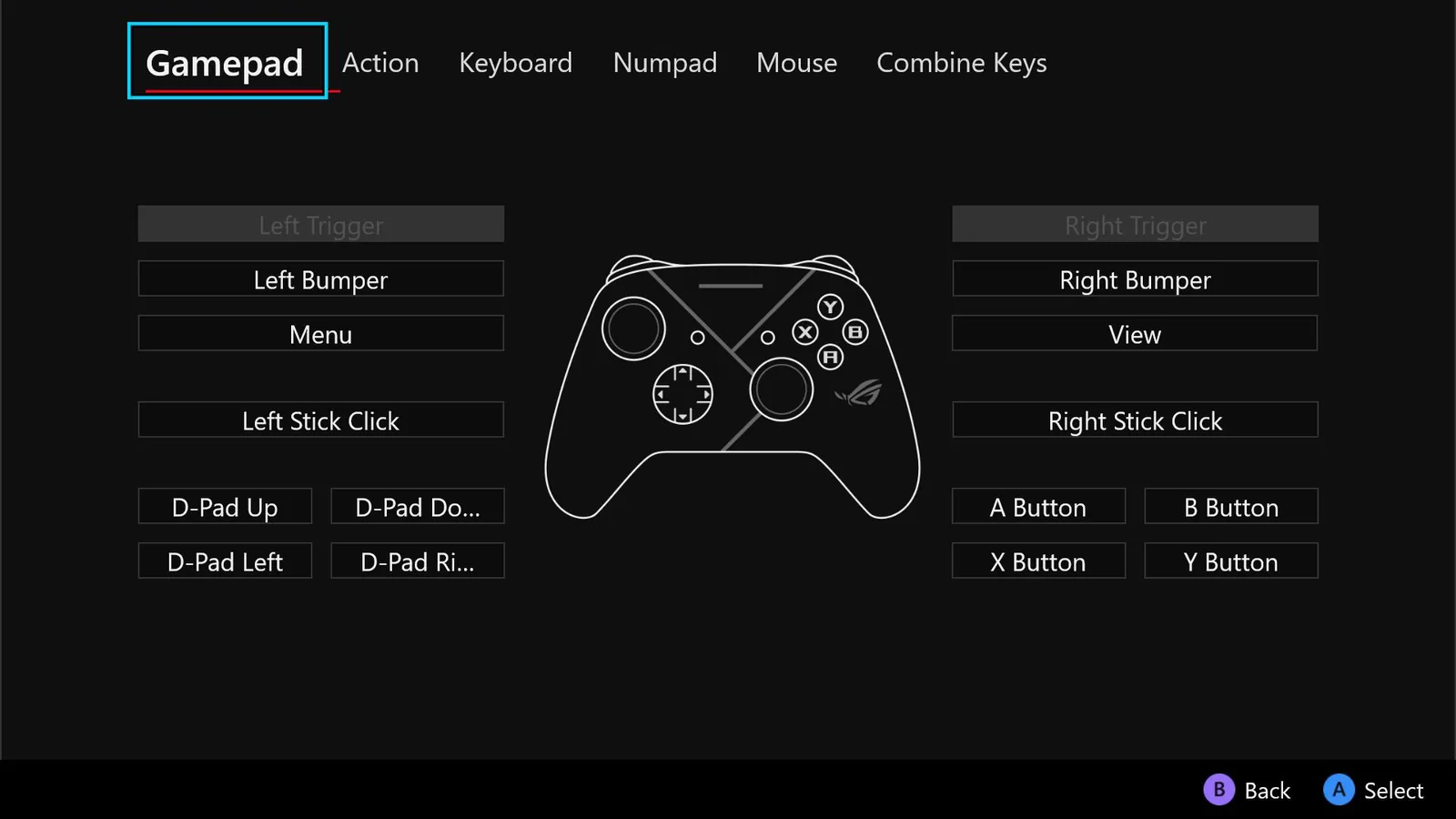
Gamepad Mode y Desktop Mode, cada uno con su propio Configure.
Antes de nada: si algo va mal después de haber toreado muchos ajustes, vuelve al punto de partida y reinicia. La mitad de los problemas de rendimiento en la Ally vienen de tener cinco ajustes activos que se estorban entre sí.
controlesEl juego no detecta los botones
Sigue el tutorial de arriba en orden: Embedded Controller ON → Control Mode → Gamepad → reinicia el juego → prueba en Steam → activa Steam Input para ese juego → mira los Community Layouts.
controlesLos botones hacen dos cosas de una pulsación
Casi siempre es superposición entre Armoury Crate y Steam Input. Deja uno de los dos con layout personalizado y el otro con el normal, o desactiva Steam Input para ese juego.
controlesEl Game Profile no se aplica
Vuelve a Control Mode → Auto. Al forzar Gamepad o Desktop, los perfiles por juego quedan temporalmente inválidos. Si sigue sin aplicarse, comprueba en Game Options → Game Info que la ruta del ejecutable es la real: si el juego arranca desde otra ruta, el perfil no se carga.
controlesEl mando externo no funciona
Prueba Command Center → Embedded Controller → OFF y abre el juego después. Algunos juegos toman el primer mando que enumera Windows.
controlesLT / RT no responden correctamente
Revisa en Steam Input si el juego espera Soft Pull o Full Pull, prueba a asignar la misma acción a ambos, y si el recorrido es irregular calibra los gatillos en Settings → Calibration.
graficosRSR parece no hacer nada
Comprueba la resolución de entrada: RSR escala desde el controlador, así que tiene que haber una resolución inferior. Si el juego está a 1080p, RSR no hace nada por diseño. Y recuerda que RIS y RSR no pueden estar activos a la vez.
graficosAFMF no aparece o no funciona
Si no ves la opción en Armoury Crate SE, ejecuta AMD Software: Adrenalin Edition una vez para restaurar la función, como indica ASUS. Ten en cuenta también el modo de pantalla y que los overlays de terceros pueden interferir.
pantallaEl FPS Limiter no funciona
Se activa antes de lanzar el juego, no durante. Y ASUS documenta que solo funciona en modo Exclusive Full-screen.
rendimientoCambié la VRAM y no cambió nada
Reinicia. El cambio de memoria gráfica no se aplica hasta que la Ally se reinicia de verdad.
rendimientoDespués de tocar muchas cosas, el rendimiento ha empeorado
Vuelve a una base limpia: perfil ASUS estándar, RSR OFF, AFMF OFF, CPU Boost OFF, Control Mode Auto, 900p, y reinicia. Desde ahí, cambia una sola cosa cada vez y comprueba si de verdad mejora.
Árbol de diagnóstico del mando
Si el mando no funciona, este es el recorrido completo. Se lee de arriba abajo.
El mando no funciona
▼
¿Embedded Controller está en ON?
▼
Pon Control Mode → Gamepad
▼
¿Funciona ya?
Sí
Listo. Vuelve a Auto si quieres usar Game Profiles.
No
¿Steam detecta los botones?
Sí
El mando funciona. Es el juego.
▼
Activa Steam Input para ese juego
▼
Prueba un Community Layout
▼
¿Funciona?
Sí
Listo.
No
Layout manual teclado/ratón
No
Actualiza, reinicia y revisa Armoury Crate SE. Si sigue igual, calibra en Settings → Calibration.
9
Referencia completa de ajustes
Todas las opciones, una por una
Aquí están todos los ajustes con su ruta exacta, qué hacen, cuándo tienen sentido y qué puede entrar en conflicto. Es la parte para consultar, no para leer del tirón.
También disponible en:Armoury Crate SE → Settings → Performance → Operating Mode
Qué hace
Cambia el modo de energía al vuelo. Al pulsar el botón Command Center se muestra el valor de TDP de cada modo, para que veas cuánta potencia estás dando.
Déjalo así
Performance (15 W) para el día a día
Cuándo tiene sentido
Cuando quieres más FPS y estás dispuesto a gastar más batería y ventilador.
Cuándo no hace falta
Cuando priorizas silencio o autonomía: baja a Silent.
Detalles
Silent 10 W · Performance 15 W · Turbo hasta 25 W (30 W enchufado) · Manual a tu gusto.
El modo se puede fijar por juego desde su Game Profile.
CPU ↑Consumo ↑Temperatura ↑Batería ↓FPS ↑
El mosaico de Operating Mode en el Command Center, con Turbo a 25 W.
También disponible en:Armoury Crate SE → Settings → Performance → Eco Assist → CPU Boost
Qué hace
Permite que la CPU suba temporalmente sus frecuencias cuando necesita más rendimiento. Al desactivarlo, esa energía queda disponible para la GPU integrada.
Déjalo así
OFF para la mayoría de juegos
Cuándo tiene sentido
Simulación, estrategia, emulación y cargas con mucha CPU.
Cuándo no hace falta
Cuando el juego está limitado por GPU, o si quieres menos temperatura y más batería.
⚠ Ojo con esto
Este ajuste vive en dos sitios y conviene no confundirlos. La configuración permanente está en Armoury Crate SE → Settings → Performance → Eco Assist. Si lo quieres a mano durante el juego, se añade como mosaico al Command Center desde Settings → General → Command Center Layout.
Detalles
ASUS lo recomienda expresamente como ajuste de eficiencia energética cuando se desactiva.
El efecto depende del juego: no hay una ganancia fija que se pueda prometer.
CPU ↑GPU ↓Consumo ↑Temperatura ↑
El Command Center, donde puede añadirse el mosaico de CPU Boost.
También disponible en:Windows → Configuración → Sistema → Pantalla → Configuración de pantalla avanzada
Qué hace
La pantalla de la Ally es de 120 Hz. Bajar a 60 Hz reduce el consumo y el calor, a cambio de una imagen menos fluida.
Déjalo así
120 Hz si el juego pasa de 60 FPS; 60 Hz para juegos que no llegan
Cuándo tiene sentido
Baja a 60 Hz cuando el juego no alcanza los 60 FPS: no ganas fluidez manteniendo 120 Hz, y sí gastas más.
Cuándo no hace falta
Vuelve a 120 Hz en juegos ligeros o con tasa alta, donde sí se nota.
⚠ Ojo con esto
ASUS no publica ninguna captura del Command Center con este mosaico. El panel es personalizable, así que puede no estar visible en tu equipo: se añade desde Armoury Crate SE → Settings → General → Command Center Layout.
Sin documentar por ASUS
No he encontrado documentación de ASUS de un mosaico específico de frecuencia de refresco en el Command Center. La ficha describe el ajuste y su ruta real, y advierte de que el panel es personalizable.
Detalles
El panel de la Ally es de 120 Hz con FreeSync Premium.
La frecuencia también se puede cambiar desde la configuración de pantalla de Windows.
Consumo ↓Temperatura ↓Batería ↑
El Command Center. Los mosaicos visibles dependen de cómo lo tengas configurado.
También disponible en:Armoury Crate SE → Settings → Control Mode
Qué hace
Decide cómo se presenta el mando al sistema: Auto, Gamepad o Desktop.
Déjalo así
Auto, casi siempre
Cuándo tiene sentido
Pasa a Gamepad si un juego no detecta el mando. Pasa a Desktop para moverte por Windows o en juegos sin soporte.
Cuándo no hace falta
Vuelve a Auto en cuanto termines: es lo que devuelve el comportamiento por juego.
⚠ Ojo con esto
Al forzar Gamepad o Desktop manualmente, el sistema entero usa ese esquema y los perfiles por juego quedan TEMPORALMENTE inválidos. Hay que volver a Auto para recuperarlos.
Detalles
Auto comprueba qué programa tiene el foco y elige el Control Mode correcto, aplicando tu perfil de ese juego.
Si no has creado perfil pero el juego está en la biblioteca, aplica Gamepad Mode por defecto.
Auto no funciona con Xbox Cloud Gaming: ahí hay que cambiarlo a mano.
Gamepad Mode y Desktop Mode, cada uno con su botón Configure.
También disponible en:Armoury Crate SE → Settings → Performance → GPU Settings
Qué hace
Genera fotogramas intermedios desde el controlador de AMD para que la imagen se vea más fluida, incluso en juegos sin generación de fotogramas propia.
Déjalo así
OFF; actívalo solo si la tasa base ya es decente
Cuándo tiene sentido
Cuando el juego va razonablemente y quieres que se vea más suave.
Cuándo no hace falta
Cuando la tasa base es baja: AFMF no la sube, solo interpola.
⚠ Ojo con esto
Puede introducir artefactos o algo de latencia. Si no aparece en Armoury Crate SE, ASUS indica que ejecutes AMD Software: Adrenalin Edition una vez para restaurar la función.
Detalles
Tiene su propio interruptor en el Command Center, junto a RSR y RIS.
También se gestiona desde Armoury Crate SE → Settings → Performance → GPU Settings.
FPS ↑
GPU Settings de Armoury Crate SE con AFMF activado.
El perfil que Armoury Crate crea para cada juego la primera vez que lo lanzas: modo de operación, botones y control.
Déjalo así
Asigna un modo de operación a los juegos que juegas a menudo
Cuándo tiene sentido
Si un juego concreto te va justo: fíjale Silent o Performance en lugar de cambiarlo cada vez.
Detalles
Game Options permite editar el perfil de cada juego: modo de control (botones, sticks), configuración y mando externo.
También se puede cambiar la carátula desde Edit Game Info.
Quitar un juego de la biblioteca NO lo desinstala: solo quita el acceso y su perfil.
Si el juego arranca desde una ruta distinta a la que detecta Armoury Crate, el perfil puede no aplicarse. Se corrige en Game Options → Game Info eligiendo la ruta real.
El perfil de un juego, con su modo de operación asignado.
También disponible en:Command Center → Rendimiento → CPU Boost
Qué hace
Permite que la CPU suba temporalmente sus frecuencias cuando necesita más rendimiento. Es el mismo ajuste que puede añadirse al Command Center.
Déjalo así
OFF para la mayoría de juegos
Cuándo tiene sentido
Simulación, estrategia, emulación y cargas con mucha CPU.
Cuándo no hace falta
Cuando el juego está limitado por GPU, o si quieres menos temperatura y más batería.
⚠ Ojo con esto
Aparece en dos sitios porque son dos formas de lo mismo: aquí está la configuración permanente, y en el Command Center puede estar como acceso rápido si lo añades desde Settings → General → Command Center Layout.
Detalles
ASUS lo recomienda como ajuste de eficiencia energética cuando se desactiva.
El efecto depende del juego: no hay una ganancia fija que se pueda prometer.
Selección de micrófono y modo de altavoces, y cancelación de ruido por IA.
Detalles
ASUS documenta que a vatios bajos algunos juegos pueden producir chisporroteo, y que suele resolverse desactivando efectos como Dolby Atmos desde la aplicación Dolby Access.
Esta página es del software de ASUS, pero conviene dejar claro cómo se lleva con las herramientas externas para no romper la configuración.
La regla principal
Deja Armoury Crate SE a cargo del hardware de la Ally. Usa las herramientas externas para renderizado, escalado o generación de fotogramas, no para que dos programas peleen por el TDP, los ventiladores y los controles.
Quién manda en…
Armoury Crate SE
OptiScaler / Lossless Scaling
TDP y modos de energía
Sí
No
Perfiles por juego
Sí
No
Ventiladores
Sí
No
Controles y botones
Sí
No
Escalado y Frame Generation
RSR / AFMF
Sí
Un escalador y una generación de fotogramas, no más
Elige uno como escalado principal: FSR del juego, XeSS, OptiScaler o RSR.
Y elige uno de generación de fotogramas: el del propio juego, OptiScaler FG, Lossless Scaling o AFMF.
Superponer tecnologías sin una razón documentada solo añade artefactos y latencia.
Si usas Lossless Scaling u OptiScaler: lo normal es apagar AFMF y, si el escalado lo hace la herramienta externa, apagar también RSR. Y no cambies el TDP desde esos programas: deja esa parte a Armoury Crate.
Los optimizadores externos tienen su propia sección en este sitio, con sus fichas, plataformas y avisos de anti-cheat: Optimizadores.
Las capturas de los paneles pertenecen a ASUS ROG y se usan para ilustrar sus propias funciones, citando el artículo de origen en cada imagen. Todas se sirven desde este sitio: no se enlaza ninguna desde servidores de terceros. Las imágenes marcadas como genéricas son carteles de este sitio, no capturas.
38 ajustes documentados · 10 problemas frecuentes · 10 secciones.
Las rutas de menú se han verificado contra la
documentación oficial de Armoury Crate SE y la
FAQ de la serie ROG Ally de ASUS.
La redacción exacta de los menús de Steam cambia entre versiones: en esa sección se enlaza la documentación de Valve.